Vstup do Záznamníku, omezení seznamu zpracovávaných studentů
- 1.Jak vyberu předmět v aplikaci Učitel?
Ve vstupu do učitelských aplikací (Záznamníku učitele) je třeba upřesnit předmět/předměty, se kterými chce učitel pracovat:
Informační systém UčitelSystém dává na výběr z těch předmětů, které učitel v daném semestru učí, a z těch, které mají v Katalogu nastaveno, že známky zadávají všichni vyučující (společné projekty, vedení prací ap.). Osoby s přístupovým právem s_vyuka mají i výběr dalších předmětů pracoviště.
Na výběrové stránce předmětu si vždy nahoře zkontrolujte právě nastavenou fakultu a období.
K práci s výběrem studentů předmětu či seminární skupiny může učitel přejít kliknutím na šipku vedle názvu předmětu/seminární skupiny.
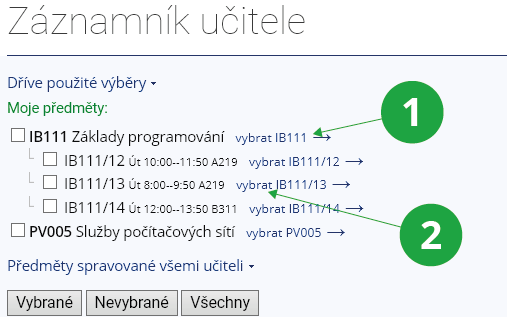
1 Šipka pro výběr aktivních studentů předmětu.
2 Šipka pro výběr aktivních studentů semináře.
Učitel může v aplikacích, které to dovolují, vybrat současně více předmětů zaškrtnutím na výběrové stránce. Aplikace pak bude pracovat se spojeným seznamem studentů všech zaškrtnutím označených předmětů dle fáze, ve které se semestr nachází.
Na každé stránce Záznamníku učitele je k dispozici panel s přehledem vybraných předmětů včetně zobrazení fáze semestru:
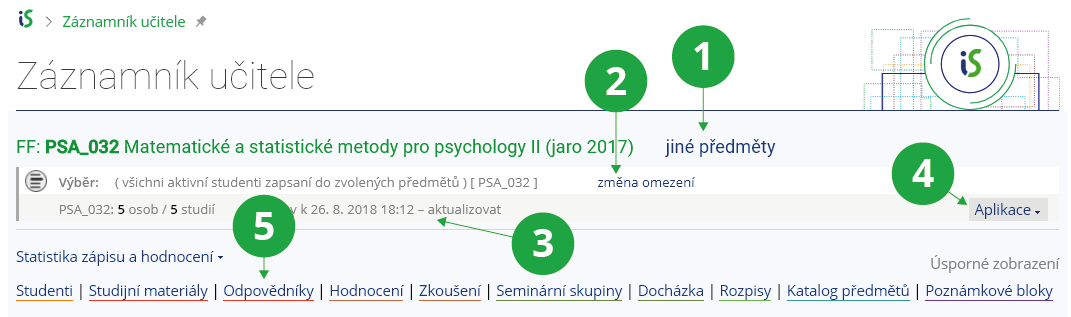
1 Tlačítko pro výběr jiného předmětu.
2 Tlačítko pro změnu omezení výběru, příp. přidání dalšího předmětu do výběru.
3 Fáze semestru, ve které se aktuálně předmět nachází.
4 Přehled nejpoužívanějších aplikací.
5 Rychlý přesun na rozcestník aplikací na stránce.
Studenti jsou přirozeně systémem vybíráni podle fáze semestru dané harmonogramem roku. Jednotlivé fáze jsou:
- „probíhá registrace“ (aktivní studenti), doba registrace,
- „probíhá výuka a zápis“, „probíhá výuka“ a „probíhá výuka a zkouškové“ (aktivní zapsaní studenti), doba zápisu a změn v zápisu, období výuky a zkouškové období plus 2 měsíce,
- „výuka ukončena“ (aktivní, ukončení i neaktivní zapsaní studenti), 2 měsíce po ukončení zkouškového období.

1 Studenti jsou přirozeně systémem vybírání podle fáze semestru dané harmonogramem roku.
- 2.Učím jeden předmět pod více kódy, mohu pracovat se všemi najednou?
Ano, spravovat jeden předmět pod více kódy můžete tak, že si jej pod všemi kódy přidáte do výběru. Pro vybrané předměty pak můžete provádět některé operace společně např. zadávání zkušebních termínů, zadávání hodnocení, vytváření statistik apod.:
Informační systém Učitel [vybrané předměty] Vybrané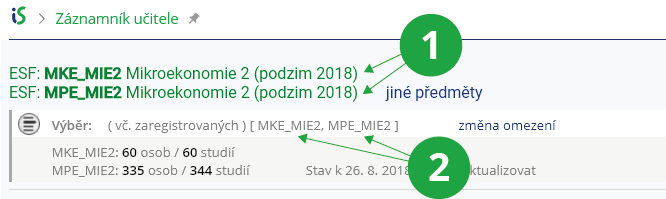
1 Přehled vybraných předmětů.
2 Studenti jsou vybraní podle fáze semestru.
- 3.Jak omezím seznam studentů, s nímž chci pracovat?
Učitel si může omezit seznam studentů například jen na studenty přihlášené na jeden zkušební termín, omezit na vybranou seminární skupinu nebo na studenty, kteří předmět opakují atp. Vybrané skupině studentů pak může třeba poslat hromadný e-mail. Omezení zadá učitel v agendě Učitel:
Informační systém Učitel [vybraná omezení a předmět/předměty] Vybrat omezeníOmezení se zadává tak, že zaškrtnete požadovaný nebo požadované předměty nahoře, potom dole zaškrtnete požadované nebo požadovaná omezení a teprve potom kliknete na výběrové tlačítko u zaškrtnutého předmětu. Předpokládá se, že omezení vybíráte méně často než bez omezení.
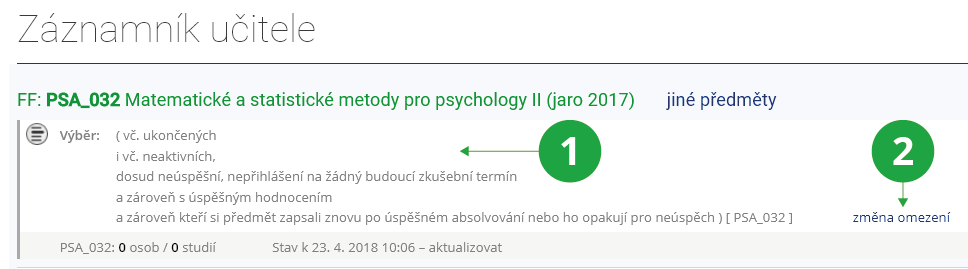
1 Zobrazení aktuálních omezení.
2 Odkaz na změnu omezení.
Studenti jsou přirozeně systémem vybíráni podle fáze semestru dané harmonogramem roku. Jednotlivé fáze jsou:
- „probíhá registrace“ (aktivní studenti), doba registrace,
- „probíhá výuka a zápis“, „probíhá výuka“ a „probíhá výuka a zkouškové“ (aktivní zapsaní studenti), fáze zahrnuje období zápisu a změn v zápisu, období výuky a zkouškové období plus 2 měsíce,
- „výuka ukončena“ (aktivní, ukončení i neaktivní zapsaní studenti), 2 měsíce po ukončení zkouškového období.
V uložených výběrech se tedy studenti mění, pokud se změní fáze období dle harmonogramu.
Současně lze aplikovat libovolný počet omezení. Zaškrtneme-li např. současně „omezit výběr studentů na opakující tento předmět“ a „omezit výběr na studenty s neúspěšným hodnocením“ získáme pravděpodobný seznam adeptů na neúspěšné ukončení studia. Pro více omezení je možné zvolit operátor AND (všechny podmínky současně, implicitní volba) nebo OR (alespoň jedna z podmínek).
- 4.Můžu se vrátit ke svým předchozím výběrům studentů a předmětů?
Ano, učitel najde dřívější výběry v agendě Učitel:
Informační systém Učitel Dříve použité výběryVýběry se automaticky přegenerovávají jednou za 15 minut, pokud se používají. Dlouho nepoužitý výběr se aktualizuje při kliknutí na tlačítko „Použít tento výběr“. Historie je omezená časově (půl roku) a počtem. Uživatel má dostupné pouze omezené množství posledních výběrů.
- 5.K čemu slouží pokročilý výběr v aplikaci Učitel?Pokročilý výběr v aplikaci Učitel je určený pro pokročilé uživatele (pokud si nebudete vědět rady obraťte se na jabokis@fi.muni.cz).Informační systém Učitel Pokročilý výběrPokročilý výběr můžete použít potřebujete-li studenty vybírat složitými kombinovanými podmínkami, např. přes více semestrů, více období atd. Pro provedení pokročilého výběru si nejprve vyberte předmět/předměty, pro které chcete výběr použít, klikněte na „změna omezení“ a poté na „pokročilé výběry“. Pokud máte např. vybrané studenty z předchozího výběru a chcete provést další omezení výběru, zaškrtněte tlačítko pro zahrnutí dříve vybraných studentů a zvolte operátor pro kombinaci obou výběrů (AND, OR, MINUS). Postupně tak můžete vytvořit celý řetězec výběrů. Pokud tlačítko pro zahrnutí současného výběru nezaškrtnete, zmizí možnost volby operátorů a zaznamená se pouze současný požadavek.
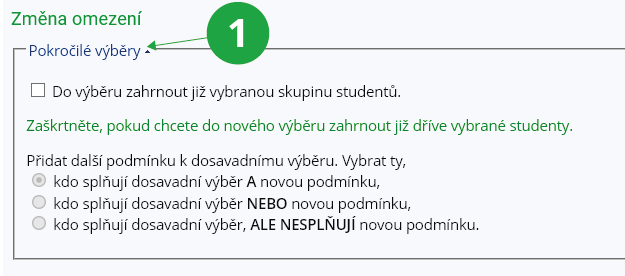
1 Možnosti pokročilého výběru.
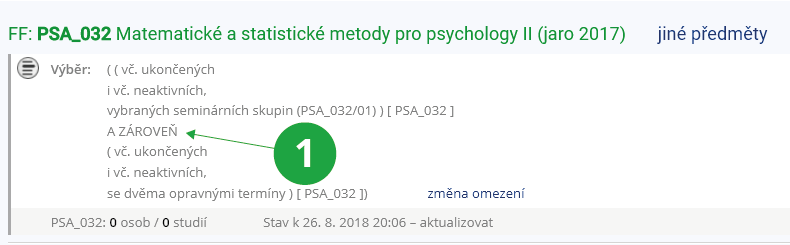
1 Ukázka postupné filtrace.
Nenašli jste odpověď? Pošlete nám svůj dotaz na  fi
fi municz